Primeiros passos
Cadastros Obrigatórios
Para emitir contratos e documentos corretamente, configure primeiro a matriz, os textos legais e a vinculação por filial. Itens adicionais (horários e equipe) evitam falhas em agendamento e no controle de acesso.
- Empresa matriz (dados públicos e logo): menu Gestão → Filiais, na área da matriz use Editar dados.
- Cláusulas de contrato: Gestão → Cláusulas contrato (cadastre o modelo de contrato de locação).
- Termos de contrato: Gestão → Termos contrato (retirada, desconto, imagem, devolução, cancelamento, danos etc., conforme o uso da loja).
- Associar contrato e termos a cada CNPJ (filial): em Filiais, use o fluxo de vínculo por unidade (botão de contratos/termos na filial, conforme a tela).
- Horários de atendimento: Gestão → Horários (provas, retirada, devolução).
- Funcionários (usuários): Gestão → Funcionários, com nível de acesso e filial corretos.
Mostrar produtos no site
Para mostrar produtos no site, você deve cadastrar as Categorias e ativar a opção de visibilidade no site.
Importante: Em cada produto, você deve ativar a opção de visibilidade no site. Produtos
Principais funções
SUMÁRIO
Configurações iniciais
Caso seja ignoradas, não irá aparecer cláusulas de contrato, termos de contrato e horários de atendimento.
Cadastro da empresa
Os dados da Matriz da empresa são necessários preenchimentos de contratos, termos e tambem espaços públicos, como o site personalizado.
Passo a passo
-
Acessar o menu de Gestão e clicar em
Filiais ;
-
Na parte superior (Empresa Matriz), clicar em
Editar dados ;
Preencha todos os dados públicos da matriz (sua empresa), inclusive a logo (tamanho 150px x 150px).
Essa logo irá aparecer nos contratos, site personalizado e etc. -
Retorne à página principal Filiais e conclua o vínculo de contrato e termos por filial (conforme os botões da tela);
Veja os tipos de documentos suportados pelo sistema. Selecione o contrato e termo que deseja utilizar e clique em Salvar. Se não houver nenhum, veja o o topico Cadastro de contratos e termos.- Contrato de locação
- Termo de Retirada
- Termo de Desconto
- Termo de Uso de Imagem
- Termo de Devolução
- Termo de Cancelamento
- Termo de Devolução com Danos
-
Na parte superior (Empresa Matriz), clicar em
Editar dados ;
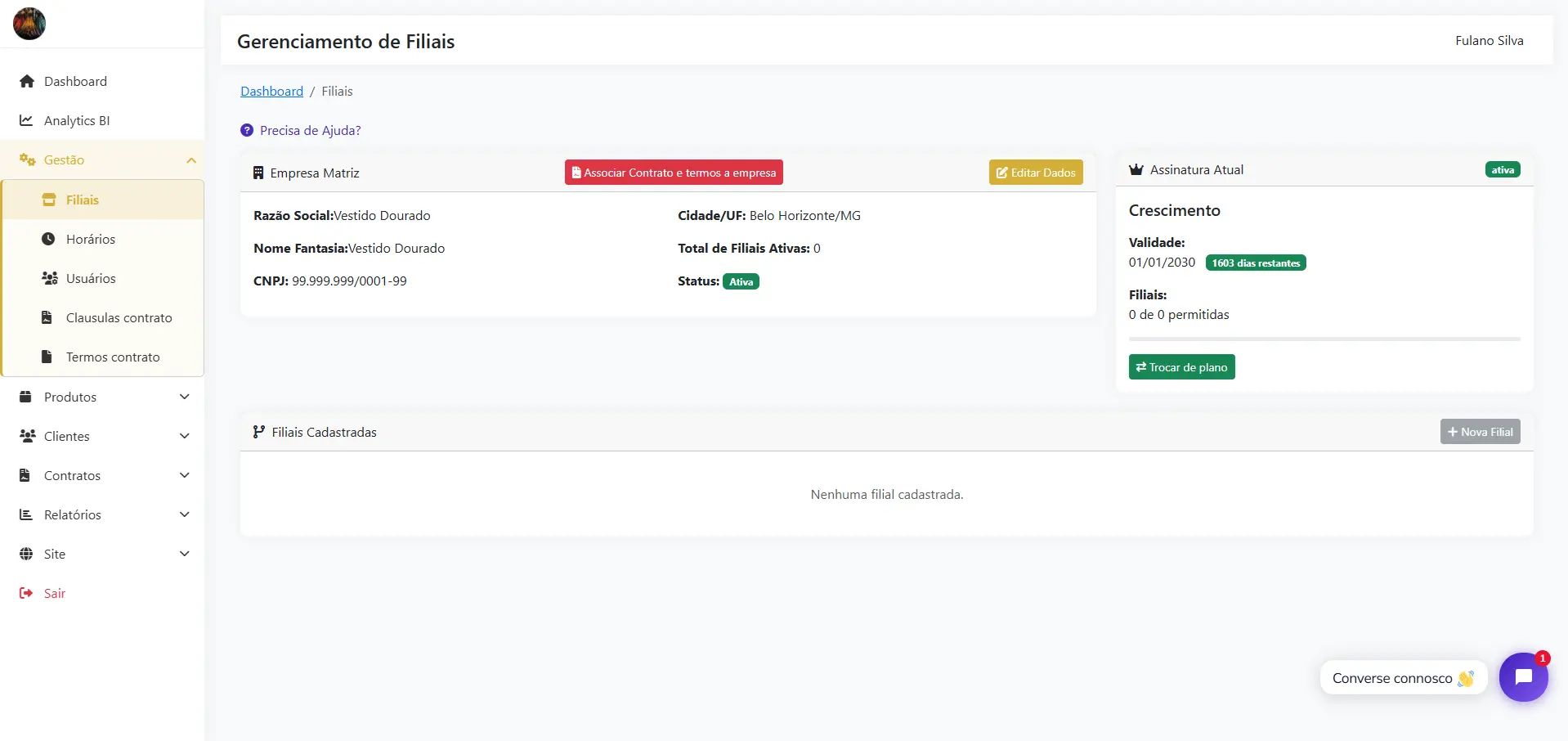
Print do cadastro de filiais do sistema Vestido Dourado
Horários de atendimento
Os dados da Matriz da empresa são necessários preenchimentos de contratos, termos e tambem espaços públicos, como o site personalizado.
Passo a passo
-
Acessar o menu de Gestão →
Horários ;
Preencha todos os campos com os horários de atendimento, horários de provas, horário de retirada de produtos e horários de devolução.
Usuários
Cadastro de usuários
Passo a passo
-
Cadastrar usuários:
- No menu Gestão → Funcionários, acesse Novo Usuário ;
-
Preencha todos os campos:
- Escolha corretamente o nível de acesso do usuário, pois isso definirá quais funcionalidades o usuário terá acesso.
- Use o botão Ver permissões para verificar as permissões do nivel de acesso escolhido.
- Selecione corretamente a filial para o usuário. Isso definirá a associação dos contratos gerados para a filial.
- Marque a opção Usuário Ativo para ativar o usuário.
-
Editar usuários:
- No menu Gestão → Funcionários, em Funcionários , busque o usuário e clique em Editar ;
- Altere os campos necessários e clique em Salvar.
-
Excluir usuários:
-
No menu Gestão → Funcionários, em Funcionários , busque o usuário que pretende excluir e clique em Excluir ;
O usuário será excluido permanentemente, não podendo ser recuperado. Caso esteja associado a um contrato ou ação no sistema, irá bloquear a exclusão, permitindo apenas a desativação do usuário na opção Editar usuário (Assim o usuário não terá acesso ao sistema).
-
No menu Gestão → Funcionários, em Funcionários , busque o usuário que pretende excluir e clique em Excluir ;
Clausulas de contrato
Caso seja ignoradas, não irá aparecer cláusulas de contrato.
Passo a passo
-
Cadastrar cláusulas:
- No menu Gestão e clicar em Cláusulas contrato depois em Nova cláusula ;
-
Preencha todos os campos:
- Título do contrato: é o nome do contrato que irá ser impresso no contrato.
- Descrição do Cabeçalho: são informações complementares que irão aparecer no topo do contrato.
- Cláusulas: insira no formato texto as cláusulas que irão aparecer no contrato e realize a formatação necessaria.
- Placeholders Disponíveis: São itens de substituição de texto que podem ser utilizados nas cláusulas, como por exemplo: {cliente_nome} que será substituido pelo nome do cliente.
- Veja os tipos de documentos suportados pelo sistema.
- Contrato de locação
- Associe o termo a empresa: siga as instruções do topico Configurações iniciais.
Termos de contrato
Caso seja ignorados, não irá aparecer termos de contrato.
Passo a passo
-
Cadastrar termos:
- No menu Gestão → Termos contrato, abra a lista em Termos contrato e clique em Novo termo ;
-
Preencha todos os campos:
- Título do Termo: é o nome do Termo que irá ser impresso no Termo.
- Descrição do Cabeçalho: são informações complementares que irão aparecer no topo do Termo.
- Cláusulas: insira no formato texto as cláusulas que irão aparecer no contrato e realize a formatação necessaria.
- Placeholders Disponíveis: São itens de substituição de texto que podem ser utilizados nas cláusulas, como por exemplo: {cliente_nome} que será substituido pelo nome do cliente.
- Veja os tipos de documentos suportados pelo sistema.
- Termo de Retirada
- Termo de Desconto
- Termo de Uso de Imagem
- Termo de Devolução
- Termo de Cancelamento
- Termo de Devolução com Danos
- Associe o termo a empresa: siga as instruções do topico Configurações iniciais.
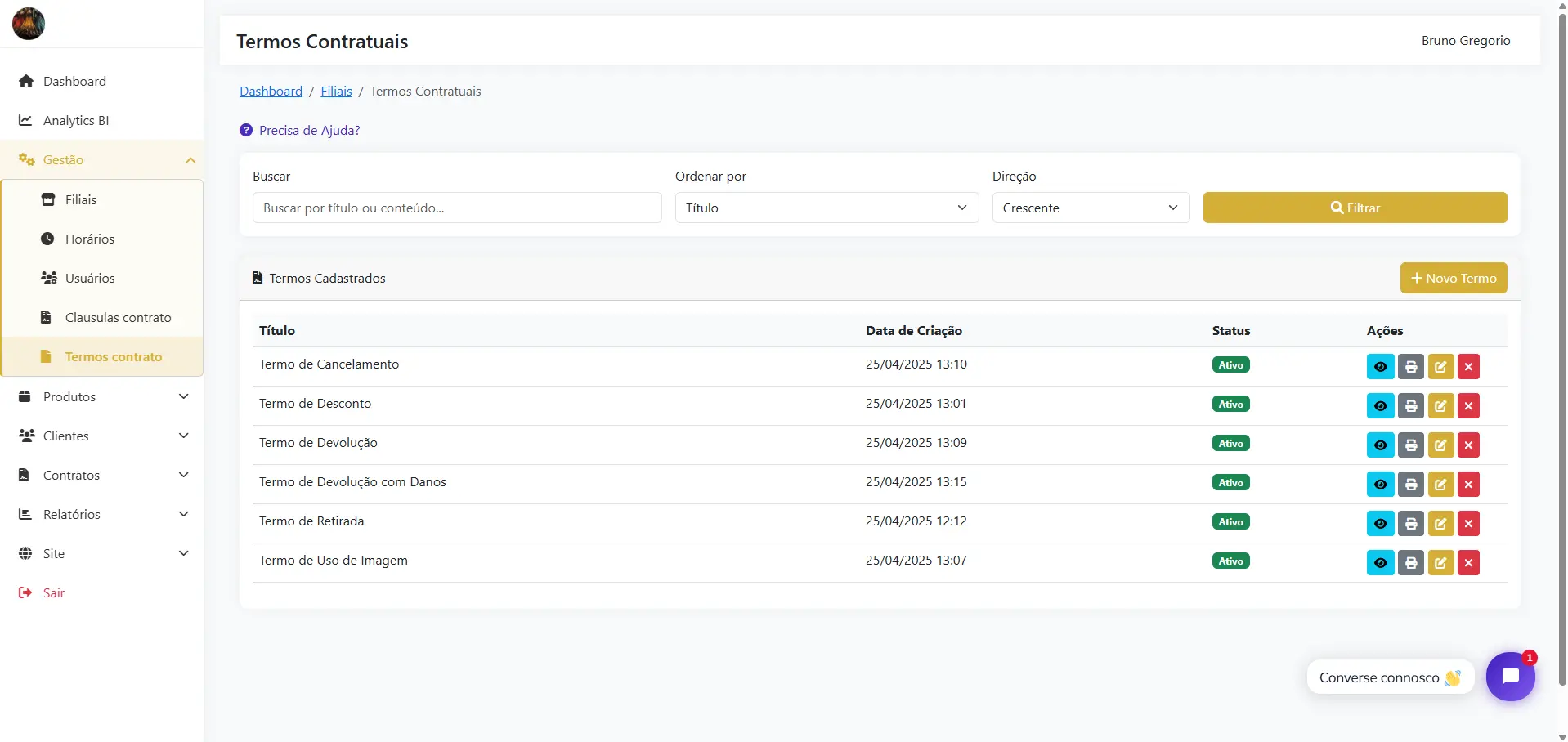
Print do cadastro de filiais do sistema Vestido Dourado
Cadastro de produtos
Caso seja ignorados, não irá aparecer produtos no sistema.
Passo a passo
-
Cadastrar produtos:
- No menu Produtos e clicar em produtos depois em Novo produto ;
-
Preencha todos os campos:
- Código interno (SKU): codigo de (controle interno).
- Categoria do produto: categoriza o produtos para busca e para o menu do site personalizado.
- Tipo ou título do produto: caracteristica em comum entre os produtos que será cadastrado com variações. Ex.: Vestido 2 em 1, Vestido longo, etc.
- Descrição geral para o site: descrição geral do produto para o site personalizado.
- Agora as caracteristicas individuais da variação do produto:
- Nome e a Cor do produto: Caracteristicas individuais do produto.
- Tamanho: Tamanho de referência do produto.
- Quantidade: Quantidade total dessa variação do produto.
- Valor de Compra: Valor de compra do produto, que será usado como valor venal para o sistema.
- Valor para Locação: Valor de locação do produto.
- Status: Define se o produto está disponível para locação.
- Ativo: produto disponível para locação.
- Manutenção: produto não disponível para locação.
- Vendido: produto Vendido (não disponível para locação).
- Descartado: produto Descartado(não disponível para locação).
- Data de Aquisição: data de aquisição do produto (controle interno).
- Fornecedor: Fornecedor do produto (controle interno).
- URL do Vídeo: video demostrativo do produtos (Insira uma url do youtube, vimeo ou instagram).
- Exibir esta variação no Site: Define se o produto irá aparecer no site personalizado.
- Imagens (máximo 3): Insira até 3 imagens que serão exibidas no site personalizado. (Obrigatório 1 imagem para aparecer no site).
Tamanho ideal da imagem: 600px x 800px - Usar esse padrão deixa o produto com uma boa qualidade de exibição.
-
Para adicionar mais variações:
- Clique no botão Adicionar Variação e preencha os campos conforme o exemplo acima.
-
Editar produtos:
-
No menu Produtos, busque pelo produto que deseja alterar e clique em Editar ;
Para alterar a ordem de exibição das imagens, arraste as imagens para a posição desejada.
- Altere os campos necessários e clique em Salvar.
-
No menu Produtos, busque pelo produto que deseja alterar e clique em Editar ;
-
Excluir produtos:
-
No menu Produtos, busque pelo produto que deseja excluir e clique em Excluir ;
- O produto será excluido permanentemente, não podendo ser recuperado.
- Caso o produto esteja associado a um contrato, não será possível excluí-lo. (Mude os status do produto para Vendido ou Descartado).
- Não é possivel excluir variações de um produto.
-
No menu Produtos, busque pelo produto que deseja excluir e clique em Excluir ;
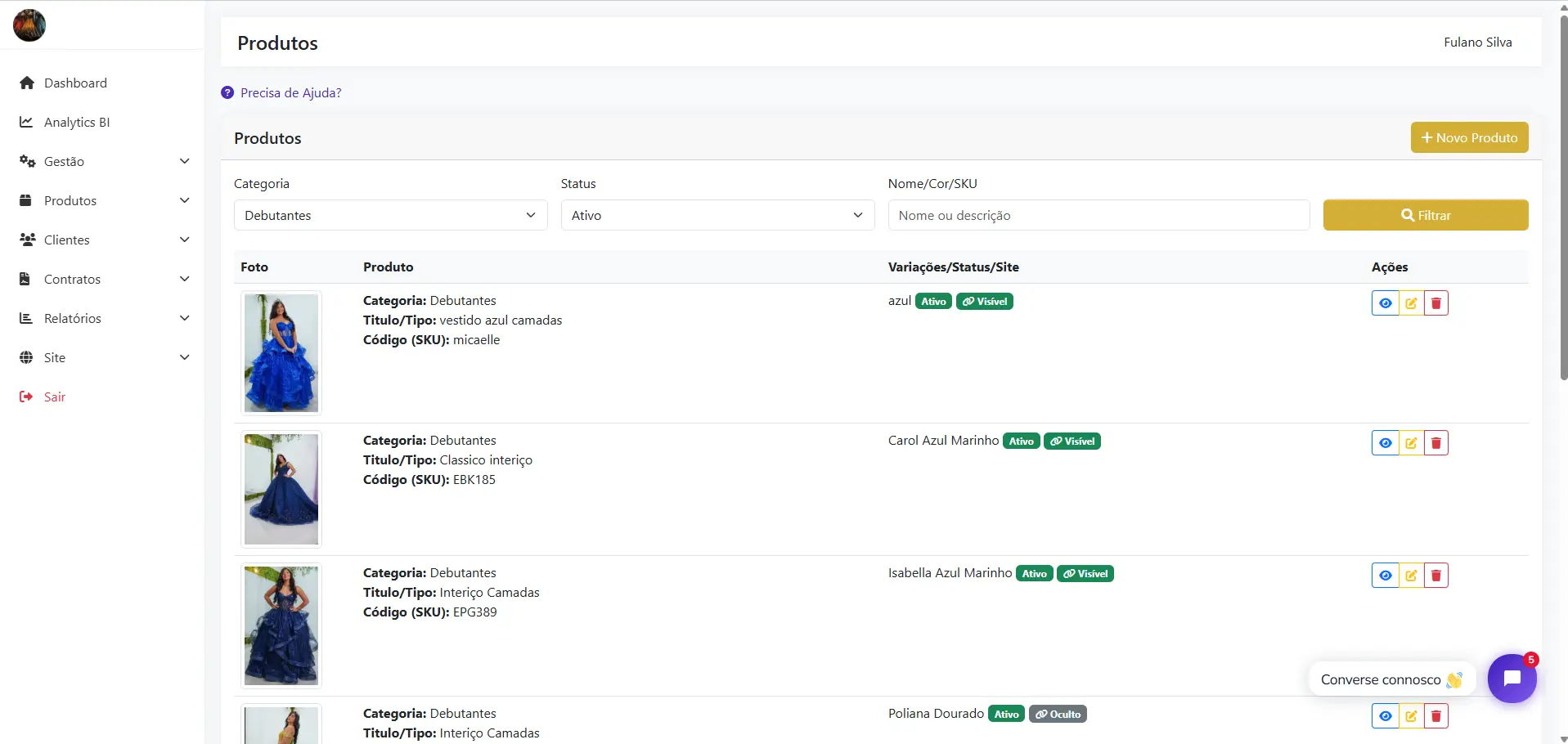
Print do cadastro de filiais do sistema Vestido Dourado
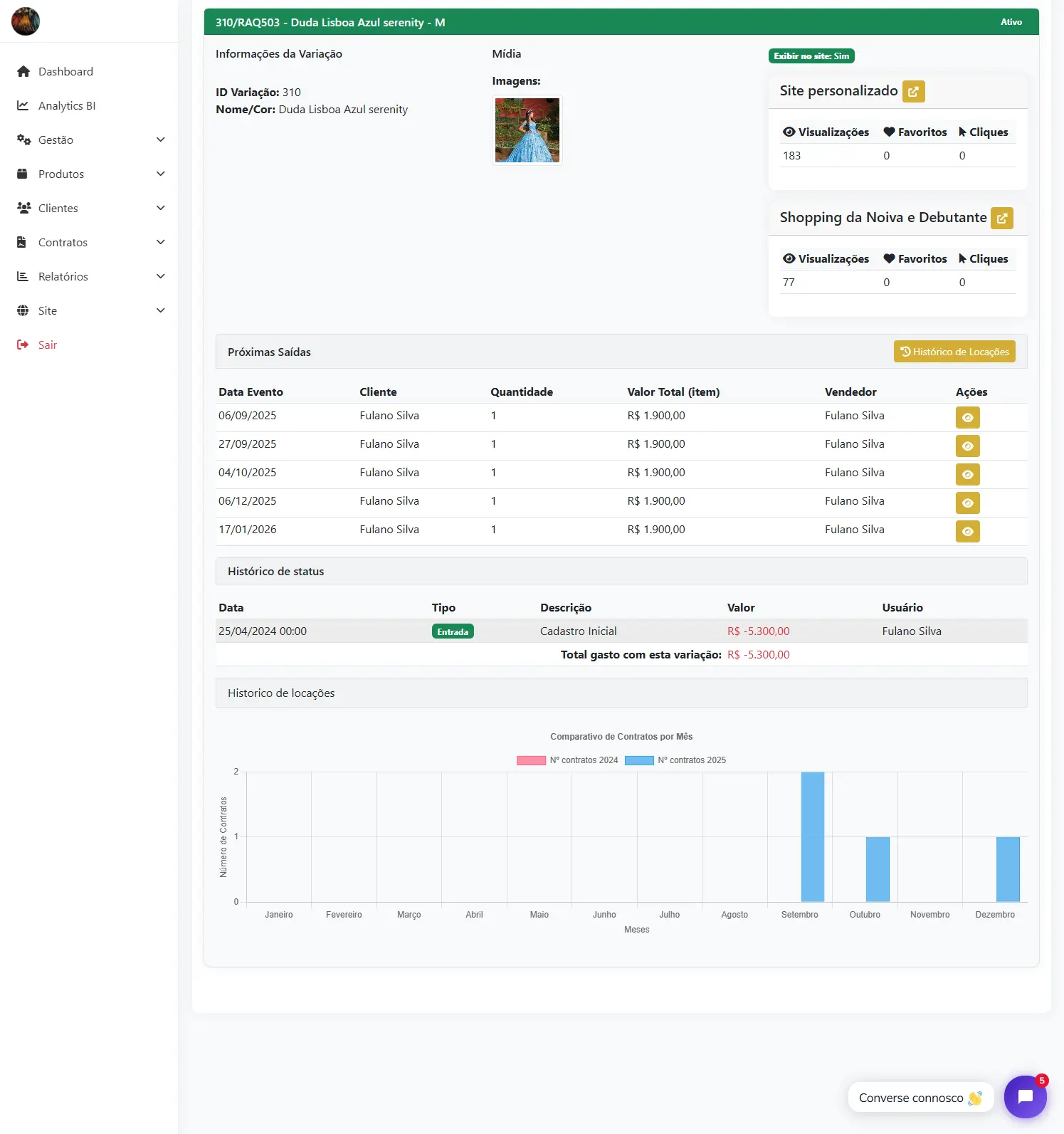
Print do cadastro de filiais do sistema Vestido Dourado
Categorias
E criação e ordem do menu do site personalizado.
Passo a passo
-
Cadastrar categorias:
- No menu Produtos e clicar em Categorias ;
-
Preencha todos os campos:
- Site Visivel: Define se a categoria irá aparecer como MENU e exibir produtos cadastrados nela.
- Site Ordem: Define a ordem de exibição dos MENUS categorias no site personalizado (Arraste para alterar a ordem).
- Nome da categoria: é o nome da categoria que irá aparecer no menu do site personalizado na busca de produtos.
- Descrição: são informações complementares que irão aparecer no site personalizado.
- Status: Define se a categoria está disponível.
- Ativo: categoria disponível.
- Inativo: categoria não disponível (Desabilita a busca de produtos cadastrados nela, ou seja, não aparece para locação e site personalizado).
- Botão Site Visivel: Define se a categoria irá aparecer no site personalizado.
- Site Ordem: Define a ordem de exibição das categorias no site personalizado (Arraste para alterar a ordem).
-
Editar categorias:
- No menu Produtos e clicar em Categorias , verifique a lista de categorias e clique em Editar ;
- Preencha todos os campos de acordo com a necessidade e clique em Salvar.
-
Excluir categorias:
-
No menu Produtos, busque pela categoria que deseja excluir e clique em Excluir ;
- A categoria será excluida permanentemente, não podendo ser recuperada.
- Caso a categoria esteja associada a um produto, não será possível excluí-la. (Mude o status da categoria para Inativo).
- Mudar a categoria para Inativo irá desabilitar a busca de produtos cadastrados nela, ou seja, não aparecerá no contrato esite personalizado.
-
No menu Produtos, busque pela categoria que deseja excluir e clique em Excluir ;
Manutenção
Passo a passo
-
Cadastrar produtos em manutenção:
- No menu Produtos → Manutenção ou pela lista em Produtos ;
- Altere o status do produto para Manutenção, insira a justificativa (e valor se houver) e clique em Salvar.
-
Remover produtos da manutenção:
- No menu Produtos → Manutenção, localize o produto e conclua a retirada da manutenção conforme a tela (ou edite o produto em Produtos);
- Altere o status do produto para Ativo, insira a justificativa (e valor se houver) e clique em Salvar.
Tag site
No menu Produtos → (Tag) Site, busque os produtos, defina a quantidade de etiquetas e clique em Imprimir. O QR code leva à página pública do produto no site da loja.
Tag contrato FAST
No menu Produtos → (Tag) Contrato FAST, selecione o produto e clique em Imprimir. O QR code abre o fluxo interno para consultar disponibilidade e agilizar o contrato.
Cadastro de clientes
Passo a passo
-
Cadastrar clientes:
- No menu Clientes e clicar em Novo Cliente ;
-
Preencha todos os campos:
- Observações: é opcional para anotações sobre o cliente (controle interno).
-
Editar clientes:
- No menu Clientes e clicar em Clientes , verifique a lista de clientes e clique em Editar ;
- Preencha todos os campos de acordo com a necessidade e clique em Salvar.
-
Excluir clientes:
-
No menu Clientes, busque pelo cliente que deseja excluir e clique em Excluir ;
- O cliente será excluido permanentemente, não podendo ser recuperado.
- Caso o cliente esteja associado a um contrato, não será possível excluí-lo.
-
No menu Clientes, busque pelo cliente que deseja excluir e clique em Excluir ;
Cadastro de contrato
Passo a passo
-
Cadastrar contrato:
- No menu Contratos e clicar em Novo Contrato ;
-
No campo Cliente selecione o cliente que deseja cadastrar o contrato.
Caso o cliente não esteja cadastrado, clique em Novo cliente para cadastrar.
- No campo Data do evento selecione a data do evento. (a data mínima para selecionar é a data atual)
- No campo Categoria selecione a categoria do produto que deseja cadastrar o contrato.
- No campo Buscar Produto busque pelo produto que deseja cadastrar o contrato.
- Na lista de produtos, selecione o produto que deseja cadastrar o contrato (Altere o valor e quantidade se necessário - Para não cobrar pelo produto, coloque 0) e clique em Adicionar .
- Anote observações (se necessário), ex.: Desconto devido a forma de pagamento, etc.
- Após todos os produtos estarem na parte Produtos Selecionados, clique em Salvar Contrato.
-
Após salvar o contrato, será redirecionado para a pagina de visualização do contrato:
- Defina as datas de retirada e devolucao dos produtos, use o botão Definir datas para definir as datas.
- Adicione os pagamentos integrais ou parciais, use o botão Novo pagamento para adicionar o pagamento. Imprima o comprovante se necessário.
- No topo da pagina clique em Imprimir contrato para imprimir o contrato, Imprima o termo de desconto se houver.
-
Editar contrato:
- No menu Contratos e clicar em Contratos , verifique a lista de contratos e clique em Editar ;
- Não é possivel alterar o cliente do contrato.
- Caso altere a data do eventos, todos os produtos serão desmarcados e deverão ser selecionados novamente.
- Repita o processo de adicionar produtos ao contrato e clique em Salvar.
- Caso não esteja completando a ação de salvar e não relate nenhum erro, clique em Limpar resultados e tente novamente.
-
Cancelar contrato:
-
No menu Contratos, busque pelo contrato que deseja cancelar e clique em Visualizar , desça até o final da pagina e clique em Cancelar contrato;
- O contrato será cancelado permanentemente, não podendo ser reativado.
- Pagamentos dentro do contrato não serão devolvidos e nenhuma iformação poderá ser alterada.
-
No menu Contratos, busque pelo contrato que deseja cancelar e clique em Visualizar , desça até o final da pagina e clique em Cancelar contrato;
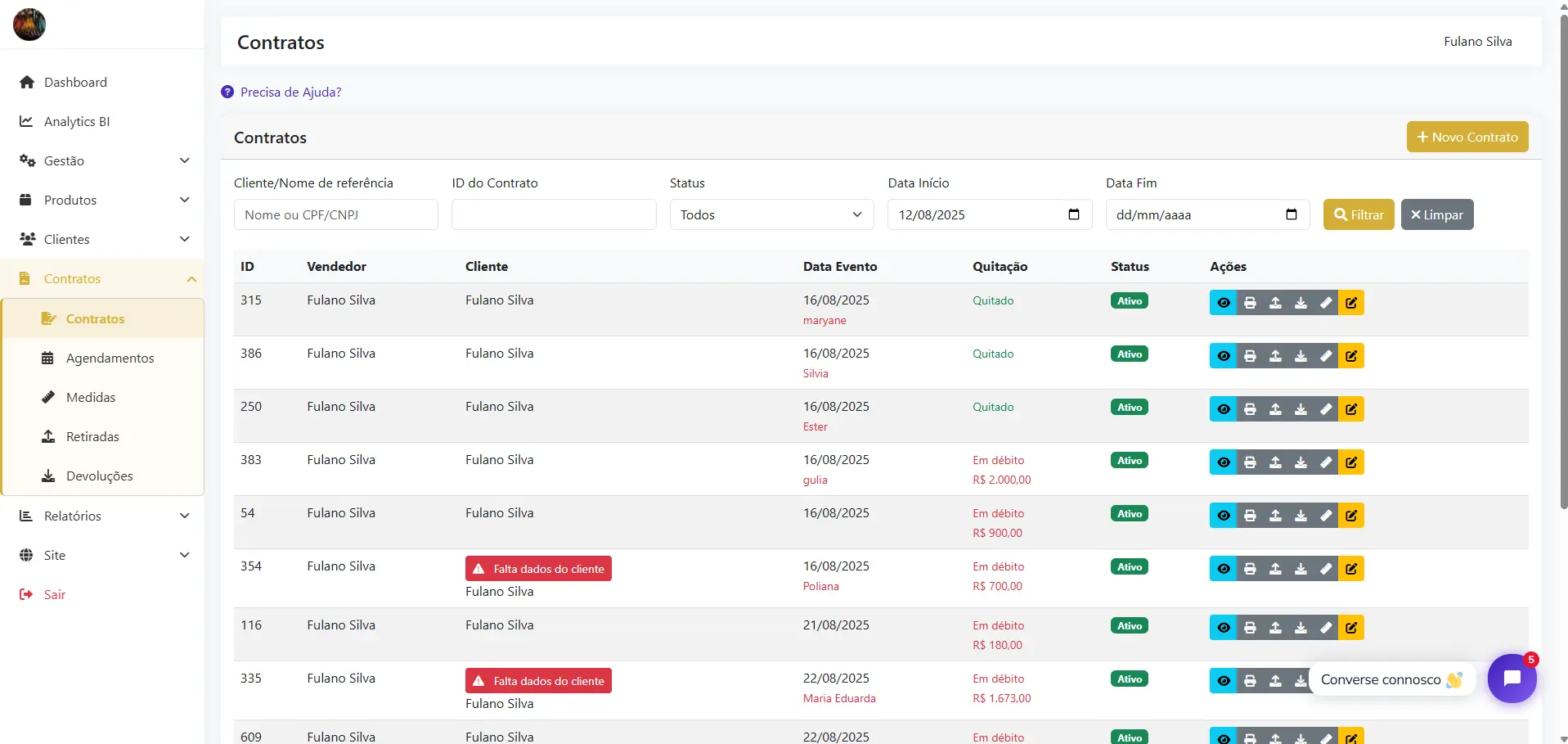
Print do cadastro de filiais do sistema Vestido Dourado
Agendamentos
Passo a passo
-
Cadastrar agendamento:
- No menu Contratos → Agendamentos, use o calendário ou abra Novo agendamento ;
-
No campo Cliente selecione o cliente que deseja agendar.
Caso o cliente não esteja cadastrado, clique em Novo cliente para cadastrar.
- Preencha o campo solicitados e clique em Salvar.
-
Editar agendamento:
- No menu Contratos → Agendamentos (calendário ou listagem), localize o agendamento e clique em Editar ;
- Altere os campos necessários e clique em Salvar.
-
Excluir agendamento:
-
No menu Contratos, busque pelo agendamento que deseja excluir e clique em Excluir ;
- O agendamento será excluido permanentemente, não podendo ser recuperado.
-
No menu Contratos, busque pelo agendamento que deseja excluir e clique em Excluir ;
Medidas
Passo a passo
-
Cadastrar medida:
- No menu Contratos e clicar em Medidas, clique em Novo medida ;
- Busque pelo nome do cliente (contrato) que deseja cadastrar a medida.
- Preencha o campo solicitados e clique em Salvar.
-
Editar medida:
- No menu Contratos e clicar em Medidas , verifique a lista de contratos e clique em Ver medidas ;
- Veja na lista de medidas que deseja alterar e clique em Editar ;
- Altere os campos necessários e clique em Salvar.
-
Excluir medida:
- No menu Contratos e clicar em Medidas , verifique a lista de contratos e clique em Ver medidas ;
-
Veja na lista de medidas que deseja excluir e clique em Excluir ;
- A medida será excluida permanentemente, não podendo ser recuperada.
Retiradas
Essa ação não bloqueia o produto para novas locações, apenas para controle interno.
Passo a passo
-
Cadastrar retirada:
- No menu Contratos e clicar em Retiradas, busque pelo cliente (contrato) que deseja cadastrar a retirada;
- Selecione os produtos (no inicio da linha) que deseja retirar e a quantidade (no final da linha).
- No campo Buscar Cliente para Retirada selecione o cliente que deseja retirar os produtos.
- Clique em Registrar retirada.
-
Será redirecionado para a pagina de Listar Retiradas :
- Veja na lista o contrato que realizou a retirada e clique em Ver clientes ;
- Clique em Imprimir termo de retirada para imprimir o termo de retirada, e em Imprimir nota promissória para imprimir a nota promissória.
-
Editar e excluir retirada:
Não é possivel editar ou excluir uma retirada, para isso será necessário cadastrar uma nova retirada.
Devoluções
Essa ação não bloqueia o produto para novas locações, apenas para controle interno.
Passo a passo
-
Cadastrar devolucao:
- No menu Contratos e clicar em Devolucoes, busque pelo cliente (contrato) que deseja cadastrar a devolucao;
- Selecione os produtos (no inicio da linha) que deseja devolver e a quantidade (no final da linha).
- No campo Buscar Cliente para Devolucao selecione o cliente que deseja devolver os produtos.
- Clique em Registrar devolucao.
-
Será redirecionado para a pagina de Listar devolucoes :
- Veja na lista o contrato que realizou a devolucao e clique em Ver clientes ;
-
Clique em Imprimir termo para imprimir o termo de devolucao.
Caso o produto a ser devolvido haja danos causados pelo cliente, siga os passoas abaixo:
- Clique em Contratos , busque pelo contrato que deseja emitir o termo de devolucao e clique em Visualizar ;
- No topo da pagina clique em Termo de DANOS CAUSADOS para imprimir o termo de devolucao com danos causados.
- Irá aparecer uma lista com todos os produtos do contrato remova os demais produtos da lista usando o botão Remover , deixando apenas o produto a ser devolvido
- Altere a quantidade do produto a ser devolvido.
- Caso o seu termo tenha espaços a ser preenchidos com campo aberto, ficará em vermelho, preeencha os campos e clique em Imprimir.
O preenchimento não firá salvo, então feche a pagina somente quando assegurar que a impressão esteja correta.
-
Editar e excluir devolucao:
Não é possivel editar ou excluir uma devolucao, para isso será necessário cadastrar uma nova devolucao.
Relatório: Extrato de pagamentos
Nessa pagina aparecerá todos os pagamentos realizados, permitindo filtrar e imprimir o filtro realizado.
Passo a passo
-
Visualizar extrato de pagamentos:
- No menu Relatórios e clicar em Extrato de pagamentos ;
- Altere os filtros e clique em Imprimir.
Relatório: Saídas de produtos
Nessa pagina aparecerá as saídas de produtos, permitindo filtrar por Semanal e Mensal e imprimir o filtro realizado.
Passo a passo
-
Visualizar saídas de produtos:
- No menu Relatórios e clicar em Saídas de produtos ;
- Altere os filtros e clique em Imprimir.
Relatório: Ranking de produtos
Nessa pagina aparecerá o ranking de produtos, TOP 10 - Produtos Mais Locados, TOP 10 - Maior Valor em Locações,TOP 50 - Valor total de locações e TOP 50 - Produtos com maior quantidade de locações.
Passo a passo
-
Visualizar ranking de produtos:
- No menu Relatórios e clicar em Ranking de produtos ;
- Altere os filtros e clique em Imprimir.
Relatório: Tempo sem locação
Nessa pagina aparecerá os produtos e o tempo que esse produto tem sem locação.
Passo a passo
-
Visualizar tempo sem locação:
- No menu Relatórios e clicar em Tempo sem locação ;
- Altere os filtros e clique em Imprimir.
Relatório: Estatísticas de clientes
Nessa pagina aparecerá as estatísticas de clientes.
Passo a passo
-
Visualizar estatísticas de clientes:
- No menu Relatórios e clicar em clientes ;
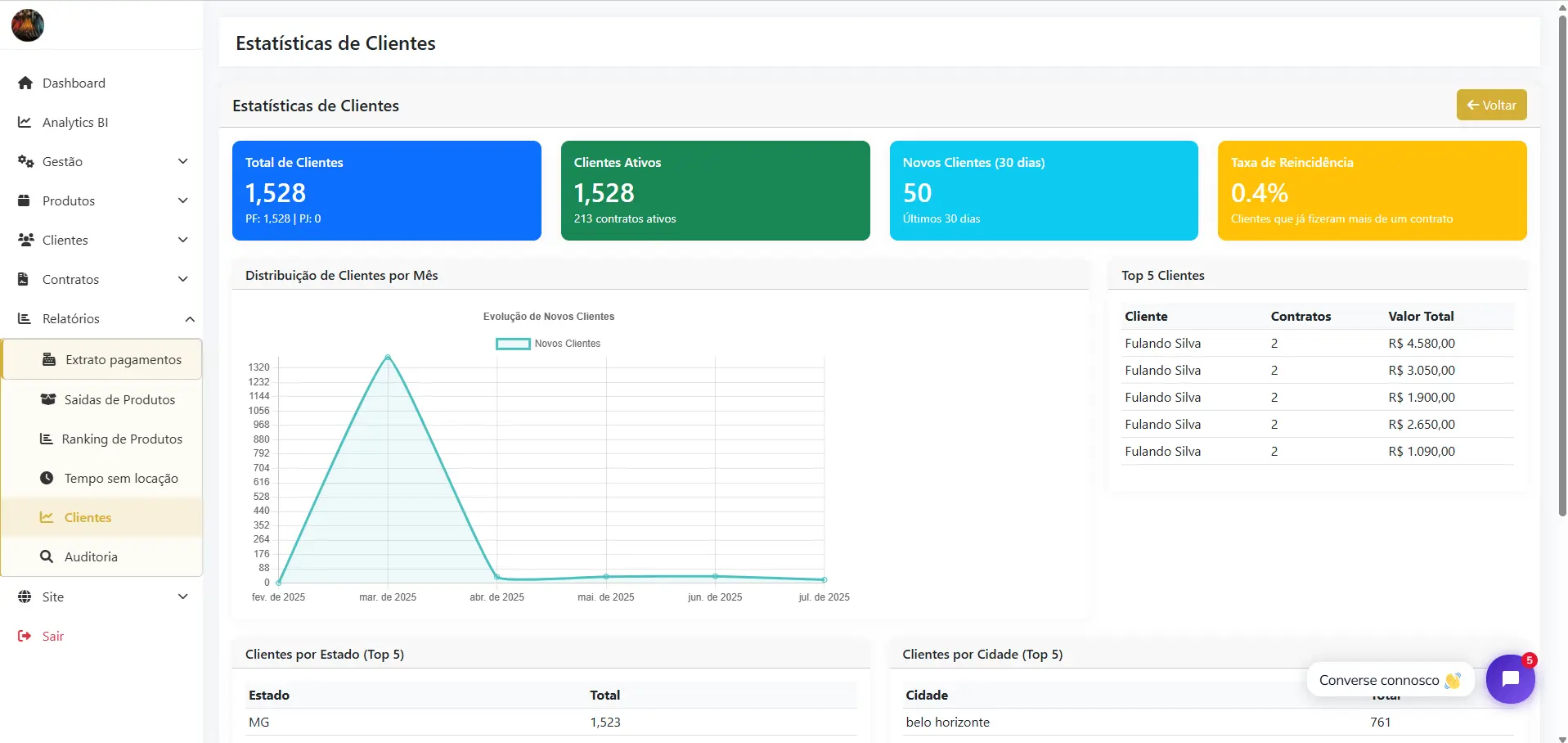
Print do cadastro de filiais do sistema Vestido Dourado
Auditoria
Nessa pagina aparecerá as auditorias realizadas, permitindo filtrar por Usuário, Data e Ação.
Passo a passo
-
Visualizar auditoria:
- No menu Relatórios e clicar em Auditoria ;
- Altere os filtros e clique em Imprimir.
Consultar data (atalho para novo contrato)
No menu lateral, o item Consultar data abre a mesma tela de novo contrato. Use para informar a data do evento, a filial (quando aplicável) e buscar produtos disponíveis naquele período antes de montar o contrato.
- É necessária a permissão de cadastro de contratos.
- O plano pode limitar a quantidade de contratos por mês; ao atingir o limite, o sistema redireciona para a listagem com mensagem de erro.
Fechamento de caixa
O menu Fechamento de caixa reúne os pagamentos registrados nos contratos para o dia escolhido, permitindo conferir o que já foi recebido ou cancelado, filtrar por status, marcar itens como conferidos e gerar impressão do dia (imprimir dia).
Quem acessa: apenas empresas e perfis autorizados pela regra do sistema (o item some do menu se não houver permissão). Usuários vinculados a uma filial enxergam somente os pagamentos daquela filial; gestores da matriz enxergam conforme o escopo da conta.
- Ajuste a data (não é permitido selecionar data futura).
- Use os filtros de status do pagamento e de conferido para fechar o caixa com o mesmo critério da operação.
Relatório: Contratos diários
Em Relatórios → Contratos diarios você consulta contratos por dia, com permissão de visualização de contratos. Serve para conferência operacional junto ao extrato e ao fechamento de caixa.
Minha assinatura
O item Minha Assinatura no menu é exibido para o gestor da matriz. Nessa área você acompanha o plano, situação da cobrança e, quando aplicável, o link para o portal de pagamento recorrente. No plano Livre, a tela pode apresentar opções para migrar para planos pagos.
Integrações
O menu Integrações (abrir) não está disponível no plano Livre. Para os demais planos, concentra configurações como notificações por e-mail, WhatsApp (API/instância) e link de pagamento (Mercado Pago — chaves e parâmetros exibidos na própria tela).
Informações do site personalizadas
Nessa pagina aparecerá as informações do site, permitindo alterar as informações do site.
Passo a passo
-
Visualizar informações do site:
- No menu Site e clicar em Informações do site ;
-
Clique em Editar para alterar as informações do site.
- URL Personalizada do Site: serve para definicar o nome do site, exemplo: https://site.vestidodourado.com.br/nome-do-seu-site.
- Logo da Empresa: Loja com tamanho adequado ao site. (tamanho recomendado: 356px x 68px).
- Título do Site: serve para definir o título do site e aprimoramento de busca no google.
- Descrição do Site: serve para definir a descrição do site e aprimoramento de busca no google.
- Redes Sociais: Insira as redes sociais da empresa.
-
Mapa: Adicione o codigo embed do google mapas do endereço da empresa.
- Acesse o site: Google Maps .
- Busque pelo endereço da sua empresa, ao marcar o local com o alfinete, clique no botão Compartilhar e depois em Incorporar um mapa, copie o código de incorporação.
- Volte no site e Cole o código na caixa de texto e salve as alterações.
-
Produtos no site:
- A publicação no catálogo online é controlada em cada variação do produto: menu Produtos → Editar → opção Exibir no site (e categoria com visibilidade no site).
- Não há página separada “produtos do site”; o que aparece no site são as variações ativas com exibição liberada.
Recursos adicionais
SUMÁRIO
Múltiplos CNPJs
A empresa pode ter mais de um CNPJ, por exemplo, uma matriz e uma filial. Para isso, é necessário cadastrar mais de um CNPJ na empresa (CNPJ deve ser diferente).
Deverá cadastrar contrato e termo para cada CNPJ (Ou usar o mesmo contrato e termo para todos os CNPJs, se preferir).
Passo a passo
-
Acessar o menu de Gestão e clicar em Filiais depois em Nova Filial .
- Para cadastrar o contrato e termos siga as instruções do topico Cláusulas de contrato e Termos de contrato.
Múltiplos Contratos
A empresa pode ter mais de um contrato, por exemplo, uma matriz e outro para a filial. siga as instruções do topico Cláusulas de contrato
Passo a passo
-
Acessar o menu de Gestão e clicar em Cláusulas Contratuais depois em Nova Cláusula .
- Para cadastrar o contrato e termos siga as instruções do topico Cláusulas de contrato.
Múltiplos Termos
A empresa pode ter mais de um termo, por exemplo, uma matriz e outro para a filial. siga as instruções do topico Termos de contrato
Passo a passo
-
Acessar o menu de Gestão e clicar em Termos Contratuais depois em Novo Termo .
- Para cadastrar o contrato e termos siga as instruções do topico Termos de contrato.
Movimentação de produtos
Na visão geral de produtos, é possível acompanhar o histórico de movimentações de produtos para ter uma visão geral do estoque.
Passo a passo
- Acesse o menu de Produtos procure pelo produto depois em Visualizar produto.
Registro de alterações de status
O sistema mantém o registro de todas as alterações de status dos produtos, como por exemplo, alteração de status para manutenção, vendido, etc.
Passo a passo
- Acesse o menu de Produtos procure pelo produto depois em Visualizar produto.
Histórico de locações
Uma lista com todas as locações de produtos, com a data e valor para facilitar a analise de desempenho.
Passo a passo
- Acesse o menu de Produtos procure pelo produto depois em Visualizar produto.
Comparativo de histórico
Um comparativo com o histórico de locações de produtos, com a data e valor para facilitar a analise de desempenho.
Passo a passo
- Acesse o menu de Produtos procure pelo produto depois em Visualizar produto.
Visualização dos produtos no site
Um analitico breve com as principais informações de um produto, como por exemplo, visualizações no site, cliques e favoritos.
Passo a passo
- Acesse o menu de Produtos procure pelo produto depois em Visualizar produto.
Busca automática de CEP
O sistema busca automaticamente o CEP do cliente e preenche o campo de endereço, facilitando o cadastro de novos clientes.
Passo a passo
- Acesse o menu de Clientes e depois em Novo cliente. siga as instruções do topico Cadastro de cliente.
Termos por dano causado
O sistema suporta termos por dano causado, em caso de devolução de produtos. É necessário cadastrar o termo e associar a empresa.
Passo a passo
- Acesse o menu de Gestão e depois em Termos e clique em Novo Termo . siga as instruções do topico Termos de contrato.
Termo de uso de imagem
O sistema suporta termos de uso de imagem, em caso de uso de imagem de clientes/outros. É necessário cadastrar o termo e associar a empresa.
Passo a passo
- Acesse o menu de Gestão e depois em Termos e clique em Novo Termo . siga as instruções do topico Termos de contrato.
Ficha de medidas
O sistema suporta o cadastro de medidas dos locatarios. Permitindo a impressão das fichas de medidas posteriomente.
Passo a passo
- Acesse o menu de Contratos e depois em Medidas e clique em Nova medida . siga as instruções do topico Medidas.
Site personalizado
O sistema cria e alimenta de forma automatica o site da empresa, com as informações de contato e dos produtos, fazendo uma especie de catalogo virtual, facilitando o acesso aos clientes.
Passo a passo
- Acesse o menu de Site e depois em Informações . siga as instruções do topico Site personalizado.
Analytics BI e Ponto Online
Analytics BI abre em nova aba para o gestor da matriz (atalho no menu com o mesmo nome). É o painel analítico externo ao cadastro do dia a dia.
Ponto Online também abre em nova aba para empresas que não estão no plano Livre — controle de ponto integrado, fora do núcleo de contratos e estoque.
Shopping da Noiva e Debutante
O sistema tem integração automática com o shopping da noiva e debutante , permitindo a visualização dos produtos no shopping. Para isso, é necessário cadastrar seu produto com no mínimo 1 imagem e a opção Disponível no site deve ser SIM.
O objetivo do shopping da noiva e debutante é conectar sua empresa com o público que procura por produtos de alta qualidade e facilitar a escolha dos clientes, simplificando a busca e forma de contato.
Passo a passo
- Acesse o menu de Produtos e depois em Produtos . siga as instruções do topico Cadastro de produto.
Perguntas frequentes
SUMÁRIO
- Como vejo o link do meu site personalizado?
- Como vejo o link da minha empresa no shopping da noiva e debutante?
- Quais são as configurações iniciais necessárias para começar a usar o sistema?
- Por que alguns itens do menu não aparecem para mim?
- Como cadastrar um novo produto no sistema?
- Como criar um novo contrato de locação?
- O que é o atalho Consultar data?
- Como registrar retiradas e devoluções de produtos?
- Como funciona o fechamento de caixa?
- Quais relatórios estão disponíveis no sistema?
- Como configurar o site personalizado?
- Como gerenciar múltiplos CNPJs no sistema?
- Como registrar produtos em manutenção?
- Como registrar e gerenciar medidas dos clientes?
- Como funciona uma nota promissória?
- Como agendar uma prova ou atendimento?
- Onde configuro integrações (e-mail, WhatsApp, pagamento)?
- Onde gerencio minha assinatura e plano?
SUMÁRIO
- Como vejo o link do meu site personalizado?
- Como vejo o link da minha empresa no shopping da noiva e debutante?
- Quais são as configurações iniciais necessárias para começar a usar o sistema?
- Por que alguns itens do menu não aparecem para mim?
- Como cadastrar um novo produto no sistema?
- Como criar um novo contrato de locação?
- O que é o atalho Consultar data?
- Como registrar retiradas e devoluções de produtos?
- Como funciona o fechamento de caixa?
- Quais relatórios estão disponíveis no sistema?
- Como configurar o site personalizado?
- Como gerenciar múltiplos CNPJs no sistema?
- Como registrar produtos em manutenção?
- Como registrar e gerenciar medidas dos clientes?
- Como funciona uma nota promissória?
- Como agendar uma prova ou atendimento?
- Onde configuro integrações (e-mail, WhatsApp, pagamento)?
- Onde gerencio minha assinatura e plano?
Como vejo o link do meu site personalizado?
Passo a passo
-
Acessar o menu de Site e clicar em Informações .
- Clique no botão URL site personalizado (Site próprio) e copie o link.
Como vejo o link da minha empresa no shopping da noiva e debutante?
O link que leva ao site da empresa no shopping da noiva e debutante serve para acessar a pagina pessoal da empresa no shopping da noiva e debutante, todos os clientes Vestido Dourado possui integração automática, sem necessidade de cadastro.
Passo a passo
-
Acessar o menu de Site e clicar em Informações .
- Clique no botão URL shopping da noiva e debutante e copie o link.
Quais são as configurações iniciais necessárias para começar a usar o sistema?
Passo a passo
-
Siga as instruções do tópico Configurações iniciais.
Sem estas configurações, o sistema não funcionará corretamente.
Como cadastrar um novo produto no sistema?
O cadastro de produtos é feito no menu de Produtos e permite a criação de produtos para locação, controle de estoque e gerenciamento dos itens disponíveis no site personalizado.
Passo a passo
- Siga as instruções do tópico Cadastro de produtos.
Como criar um novo contrato de locação?
O contrato de locação é um documento que define as condições de locação de um produto. Ele é criado no menu de Contratos e permite a criação de contratos para locação, sendo o principal documento para o gerenciamento de locações.
Passo a passo
- Siga as instruções do tópico Contratos.
Como registrar retiradas e devoluções de produtos?
Passo a passo
- Siga as instruções do tópico Retiradas e Devoluções.
Quais relatórios estão disponíveis no sistema?
O sistema oferece diversos relatórios para auxiliar na gestão da empresa. Abaixo estão listados os relatórios disponíveis, todos pode ser acessados no menu de Relatórios e permitem a impressão.
Relatórios disponíveis
Cada item depende de permissão no nível de acesso. No menu Relatórios você encontra, entre outros:
O fechamento de caixa não fica dentro deste submenu; é um item próprio no menu lateral — veja o tópico específico abaixo.
Como configurar o site personalizado?
O site personalizado é a página de portifólio pessoal da empresa, todos os clientes Vestido Dourado possui um site personalizado, a configuração é feita no menu de Site e usando as categorias de produtos.
Passo a passo
- Siga as instruções do tópico Site personalizado.
Como gerenciar múltiplos CNPJs no sistema?
Passo a passo
- Siga as instruções do tópico Múltiplos CNPJs.
Como registrar produtos em manutenção?
Passo a passo
- Siga as instruções do tópico Movimentação de produtos.
Como registrar e gerenciar medidas dos clientes?
As medidas dos clientes são importantes para manter um controle e qualidade na prestação de serviços, elas são registradas no menu de Contratos e depois em medidas.
Passo a passo
- Siga as instruções do tópico Ficha de medidas.
Como funciona uma nota promissória?
A Nota promissória é um documento que comprova a dívida de um cliente no caso de não devolução do produto. Ela é emitida pela empresa no processo de retirada do produto e dado baixa no processo de devolução.
Passo a passo
- Para emitir a nota promissória siga as instruções do tópico Retiradas.
Como agendar uma prova ou atendimento?
O agendamento é feito em Contratos → Agendamentos, com calendário em calendário e opção de novo agendamento.
Passo a passo
- Para o detalhamento, siga o tópico Agendamentos na documentação principal.
O que é o atalho Consultar data?
É o mesmo fluxo de novo contrato: você informa a data do evento (e filial, quando aplicável) para buscar disponibilidade e montar o contrato. Exige permissão para cadastrar contrato.
Como funciona o fechamento de caixa?
Use o menu Fechamento de caixa para listar os pagamentos do dia, filtrar por status e conferência e imprimir o resumo. Nem todo usuário ou plano exibe esse menu — veja Fechamento de caixa na documentação detalhada.
Onde configuro integrações (e-mail, WhatsApp, pagamento)?
No menu Integrações (abrir), indisponível no plano Livre. Os campos da própria tela guiam API de e-mail, WhatsApp e Mercado Pago.
Onde gerencio minha assinatura e plano?
O item Minha Assinatura aparece para o gestor da matriz. Lá você vê o plano atual e o fluxo de cobrança; no plano Livre, a tela pode orientar a upgrade. Detalhes em Minha assinatura.